
Indhold
- Introduktion til Google Tag Manager
- VIDEO: Sådan opsætter du Google Tag Manager
- Bruger du WordPress til din hjemmeside? Brug Google Tag Manager for WordPress
- Kontroller at du har implementeret Google Tag Manager korrekt
- Sådan virker Google Tag Manager
- Sådan opsætter du Google Analytics 4 i GTM (det mest brugte)
- Brug Template Gallery i stedet for Custom HTML
- Data Layer: fundamentet for pålidelig tracking
- Indbyggede variabler og auto-event triggers
- Konverteringssporing fra ende til anden
- Consent Mode v2: samtykke er et krav i EU
- Versioner og workspaces: styr på dine ændringer
- Server-side GTM og Google Tag Gateway (næste niveau)
- Hvilke hændelser er relevante at spore med Google Tag Manager?
- Ofte stillede spørgsmål om Google Tag Manager
Introduktion til Google Tag Manager
Google Tag Manager (GTM) er Googles eget sporingsværktøj, der giver dig mulighed for at implementere tracking af dine besøgendes adfærd på din hjemmeside.
Det er særligt brugbart, hvis du vil sætte et tal på hvor mange tilmelder sig dit nyhedsbrev, klikker på et bestemt knap, downloader dine guides og meget mere.
Alt dette kan du selv nemt implementere med Google Tag Manager.
Tag manager alene kan ikke bruges til at analysere data.
Den giver dig mulighed for at indlejre marketingscripts (eller pixels) på din hjemmeside, så du kan aflæse data i andre platformer (eksempelvis Google Analytics, eller Facebook Analytics).
Google Tag Manager kan bruges til implementeringen af Facebooks pixel, Snapchat pixel, Google Analytics, LinkedIn insights tag eller andre former for scripts.
Du samler alle dine marketingscripts ét sted, og du behøver ikke en udvikler for at ændre, slette eller tilføje sporingskoder på din hjemmeside.
Det bedste ved det hele er, at du kan tjekke om de forskellige sporingsscripts bliver affyret korrekt ved hjælp af en forhåndsvisningstilstand (GTM Debug mode).
VIDEO: Sådan opsætter du Google Tag Manager
Nedenfor kan du læse mere om hvordan GTM fungerer, men du kan også følge denne videoguide (på engelsk), som tager dig skridt for skridt og viser dig hvordan du nemt kommer i gang.
Den er lavet af Julian Juennemann fra MeasureSchool, som uden tvivl er en af de bedste til at forklare det så simpelt som muligt.
Det eneste, som du skal bruge til at komme i gang er en gratis Google-konto.
Hvis du ikke allerede har det, så kan du oprette en her.
Herefter skal du besøge GTM’s egen hjemmeside og følge vejledningen.
Du vil blive bedt om at installere GTM’s kodestyk, hvilket kan være lidt tricky, hvis du aldrig har indsat noget kode på din hjemmeside.
Er du i tvivl om hvordan du gør dette, så kan du bare skrive til mig.
Husk at erstatte GTM-XXXX i GTMs kodestyk med dit eget id. Dette får du ved oprettelsen, og er du i tvivl så kan du finde det i højre hjørne:

Bruger du WordPress til din hjemmeside? Brug Google Tag Manager for WordPress
Så skal du blot installere DuracellTomi’s Google Tag Manager for WordPress.
Selve pluginet er veldokumenteret og meget udbredt, så der er ingen grund til at være bange.
Dette plugin klarer det hele for dig. Det eneste du skal gøre er, at tilføje dit eget GTM id og så er du faktisk i gang.
Jeg vil personligt anbefale at bruge det, hvis du ikke er teknisk anlagt da det er både hurtigt og brugervenligt.
Derudover giver den dig mulighed for at spore e-handels data (som eksempelvis ordreværdi) gennem en Data Layer.
Her en video, der forklarer dig alt om pluginet. Du lærer blandt andet om, hvordan du kan indstille den til at spore e-handels data på din wordpress hjemmeside.
Kontroller at du har implementeret Google Tag Manager korrekt
Inden du starter med at tilføje marketingscripts og alt andet, så tjek at du har implementeret Google Tag Manager korrekt.
Dette kan du gøre ved hjælp af en Google Chrome Extension, som hedder Google Tag Assistant (download Google Tag Assistant lige her).
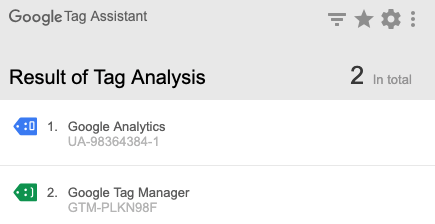
Hvis implementeringen er korrekt så skal det lyse grønt eller blåt.
Efter du har sat GTM korrekt op, så er der 3 begreber du skal stifte bekendskab med: Tags, Triggers og Variabler.
Sådan virker Google Tag Manager
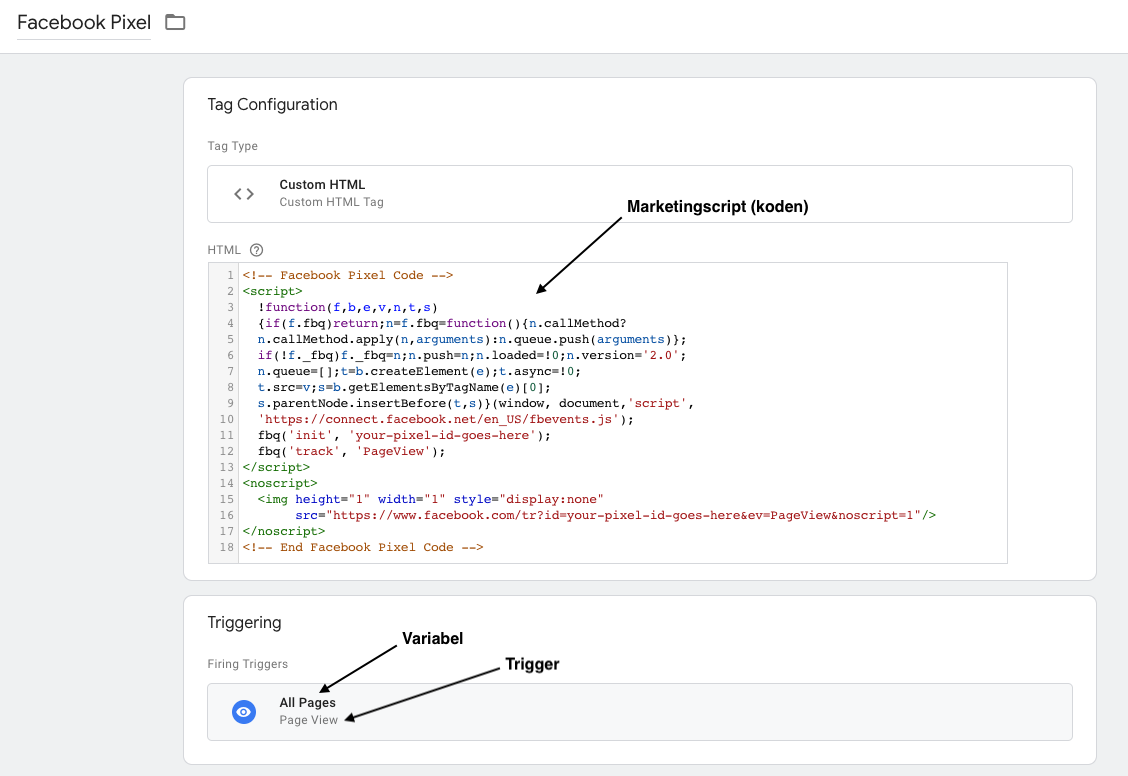
Det første du tilføjer er et tag. Det kan for eksempel være at du vil implementere Facebook Pixel marketingscript.
I dette tilfælde opsætter du en Custom HTML tag. Du navngiver dit tag (eks. Facebook Pixel) og tilføjer koden.
Men tagget køres kun, hvis en trigger affyres. For at fortsætte med Facebook Pixel som vores eksempel, så vil du gerne have at triggeren for dit tag er alle sidevisninger.
Det vil sige, at når nogen besøger din hjemmeside (trigger en sidevisning) så skal Facebook pixel også køre.
Variabler er de betingelser du vælger for hvornår triggeren skal affyres.
Det kan for eksempel være, at du kun har lyst til at affyre din Facebook Pixel på www.dinhjemmeside.dk/facebook-pixel/ – her er din variabel at “Page Url” SKAL indeholde /facebook-pixel/ før dette sker.
Det er først når betingelserne er opfyldt at triggeren affyres.
Når du har opsat din tag med en tilhørende trigger, så kan vi bruge forhåndsvisningstilstand (også kaldt GTM debug mode) for at tjekke at det hele spiller.
Det gør du ved at trykke på ‘Preview’ oppe i højre hjørne inde i Google Tag Manager. Det åbner Tag Assistant (tagassistant.google.com) i en ny fane, hvor du indtaster din hjemmesides URL. Herefter åbner din side i et nyt vindue, der er forbundet til Tag Assistant.
(Tidligere viste GTM et debug-vindue i bunden af selve hjemmesiden. Det er nu erstattet af Tag Assistant, så nogle af de ældre screenshots ser lidt anderledes ud end det, du møder i dag.)
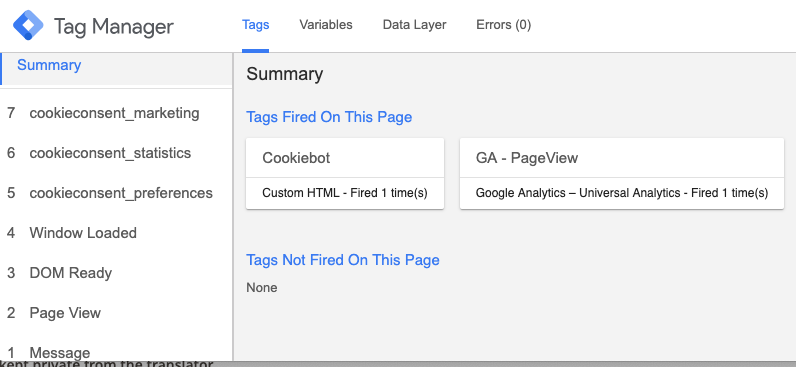
Til venstre kan du se de hændelse der sker i baggrunden. Her vælger jeg nummer 2. PageView (sidevisning) og kan se hvilken tags der er blevet affyret her.
Hvis implementeringen er lykkedes, ved at du kan se at din tag er blevet affyret, så må du IKKE glemme at gå tilbage til Google Tag Manager og trykke “Indsend” eller “Submit”.
Hvis du ikke indsender dine ændringer, så vil dine tags ikke være live for andre end dig selv.
Sådan opsætter du Google Analytics 4 i GTM (det mest brugte)
I dag er den absolut hyppigste grund til at bruge Google Tag Manager, at du vil sætte Google Analytics 4 (GA4) op. Så lad os tage det som det vigtigste eksempel.
Bemærk først en vigtig ændring: Google udfasede i 2023 den gamle “GA4 Configuration tag” og erstattede den med Google tag (også kaldet gtag). Nye containere bruger den automatisk.
Sådan gør du:
- Find dit Measurement ID i GA4 (starter med “G-”). Du finder det under Admin > Data streams > din data stream.
- I GTM opretter du et nyt tag og vælger Google tag. Indsæt dit Measurement ID.
- Som trigger vælger du Initialization – All Pages (eller All Pages), så din Google tag indlæses på alle sider.
- Vil du sende flere hændelser (eks. et køb eller en formularindsendelse), opretter du en GA4 Event-tag pr. hændelse, hvor du angiver dit Measurement ID, et event-navn og eventuelle parametre.
Test i Preview mode (se ovenfor) og tjek GA4 DebugView, før du indsender.
Brug Template Gallery i stedet for Custom HTML
Da jeg først skrev denne guide, satte man tredjeparts-pixels op med en Custom HTML-tag (som i Facebook Pixel-eksemplet ovenfor). Det kan du stadig, men det er sjældent den bedste måde længere.
I stedet bør du bruge Community Template Gallery, der ligger direkte i GTM. Her finder du færdige, vedligeholdte skabeloner til Meta (Facebook) Pixel, TikTok, LinkedIn, Pinterest og mange flere. Fordelene er, at de er sikrere (ingen rå JavaScript du selv skal vedligeholde), de er samtykke-bevidste, og de bliver opdateret af udbyderen.
Du tilføjer en skabelon under Tags > New > “Discover more tag types in the Community Template Gallery”.
Data Layer: fundamentet for pålidelig tracking
Hvis du kun skal huske ét avanceret begreb fra denne guide, så lad det være data layer.
En data layer er et struktureret lag af information (et JavaScript-objekt), som din hjemmeside lægger data i, og som GTM så læser fra. I stedet for at GTM skal gætte sig til værdier ude i din HTML, får den dem serveret rent og pålideligt.
Det er sådan, du sender ting som ordreværdi, produkt-ID, bruger-ID eller formular-navn videre til dine tags. På en webshop (WooCommerce, Shopify osv.) er en velbygget data layer forskellen mellem tracking, der virker, og tracking, der knækker hver gang temaet bliver opdateret.
Indbyggede variabler og auto-event triggers
En stor del af det, du vil måle, kræver ikke kode. GTM har indbyggede variabler og auto-event triggers, der fanger brugerhandlinger automatisk.
Først aktiverer du de indbyggede variabler under Variables > Configure (sæt hak i Click-, Form-, Scroll- og Video-variablerne).
Herefter kan du bygge triggers som:
- Klik: affyr et tag, når nogen klikker på en bestemt knap (eks. Click Text indeholder “Tilmeld”).
- Formular: affyr, når en formular indsendes.
- Scroll: affyr, når brugeren scroller 50% eller 90% ned.
- Elementets synlighed: affyr, når et element bliver synligt på skærmen.
Med Preview mode kan du se præcis, hvilke værdier hver handling giver, så du kan bygge din trigger korrekt.
Konverteringssporing fra ende til anden
Sådan hænger det hele sammen, når du vil måle en konvertering (eks. en leadformular):
- Trigger: opret en trigger, der matcher handlingen (eks. formularindsendelse eller besøg på en “tak for din henvendelse”-side).
- Tag: opret en GA4 Event-tag med et sigende event-navn (eks.
generate_lead) og knyt triggeren til. - Test: brug Preview mode og GA4 DebugView til at bekræfte, at hændelsen affyres korrekt.
- Marker i GA4: i GA4 markerer du hændelsen som et key event (det, der tidligere hed en conversion).
- Google Ads (valgfrit): vil du bruge konverteringen til Smart Bidding, importerer du den til Google Ads.
Consent Mode v2: samtykke er et krav i EU
Det her kan du ikke springe over, hvis du har besøgende fra EU/EØS.
Siden marts 2024 kræver Google, at du sender Consent Mode v2-signaler, når du bruger Google Ads eller Google Analytics. Uden dem mister du remarketing, konverteringsimport og en stor del af dine data på den trafik, hvor brugeren ikke har givet fuldt samtykke.
GTM har indbygget støtte til consent: en Consent Overview-fane og consent-indstillinger på hvert enkelt tag, så et tag først affyrer, når det rette samtykke er givet. I praksis opsætter du det sammen med dit consent management-værktøj (CMP).
Versioner og workspaces: styr på dine ændringer
Hver gang du trykker Submit, gemmer GTM en version. Det betyder, at du altid kan rulle tilbage til en tidligere version, hvis noget går galt. Arbejder I flere sammen, kan I bruge workspaces til at arbejde på hver jeres ændringer uden at træde hinanden over tæerne. Det er en billig forsikring: navngiv dine versioner ordentligt, så du ved, hvad du lavede.
Server-side GTM og Google Tag Gateway (næste niveau)
Alt ovenstående er client-side GTM, altså tracking, der kører i brugerens browser. Der findes også server-side GTM, hvor data i stedet sendes gennem din egen server. Det giver bedre datakvalitet, længere cookie-levetid og mere kontrol, særligt i Safari og over for adblockers.
Derudover lancerede Google i 2025 Google Tag Gateway (first-party mode), hvor dine Google-scripts kan serveres fra dit eget domæne i stedet for googletagmanager.com. Det hjælper mod ad- og script-blockers.
Vil du gå den vej, så læs min dedikerede guide til server-side tracking.
Hvilke hændelser er relevante at spore med Google Tag Manager?
Det varierer meget fra hjemmeside til hjemmeside.
Hvis du sælger produkter på din hjemmeside og du bruger Facebook Annoncer ville det være fornuftigt at måle antal køb samt ordreværdi gennem din Facebook Pixel.
Her er et eksempel om, hvordan du bruger Tag Manager til at tracke formularindsendelser når du bruger WPForms på din hjemmeside.
Du kan også opsætte hændelser til at fodre din Google Analytics med ekstra data, som for eksempel hvor mange indsender en formular eller downloader en pdf fil.
Du kan også bruge GTM til at opsætte hændelser baseret på tid brugt på siden eller scroll depth data.
Mulighederne er uendelige.
Ofte stillede spørgsmål om Google Tag Manager
Er Google Tag Manager gratis?
Ja. Google Tag Manager er gratis at bruge. Server-side GTM kræver dog en server, som koster penge (se min server-side guide).
Hvad er forskellen på Google Tag Manager og Google Analytics?
GTM er et værktøj til at implementere og styre dine tracking-scripts. Google Analytics er selve analyseværktøjet, hvor du aflæser dine data. Du bruger typisk GTM til at sætte GA4 op.
Hvad er forskellen på Google tag og GA4 Configuration tag?
Google tag (gtag) er efterfølgeren til den gamle GA4 Configuration tag, som Google udfasede i 2023. Nye containere bruger Google tag.
Er Consent Mode v2 påkrævet?
Har du EU/EØS-trafik og bruger Googles annonce- eller måleprodukter, så ja. Uden det slår Google annoncefunktioner fra og modellerer en mindre del af dine data.
Kræver Google Tag Manager kodning?
Nej, ikke til det meste, og det er netop pointen. Størstedelen kan opsættes med indbyggede variabler, triggers og skabeloner. Avancerede opsætninger, som en data layer på en webshop, kan dog kræve en udvikler.