
Indhold
- 📋 Nøglefakta om Claude Cowork
- ⚡ Cowork Quick Start (2 minutter)
- Hvad er Cowork egentlig?
- Hvem kan bruge det?
- Det vigtigste mindset-skift
- Skriv bedre prompts (det er her magien ligger)
- 1. Hvad betyder “færdig”?
- 2. Hvilken kontekst har Claude brug for?
- 3. Hvilke begrænsninger er vigtige?
- Prompt-skabeloner du kan stjæle
- Til filorganisering:
- Til research-syntese:
- Til dokumentoprettelse:
- Til dataudtrækning (kvitteringer, fakturaer osv.):
- Mappeadgang – sådan gør du det smart
- Min anbefalede mappestruktur:
- Sub-agents: Når opgaven har flere dele
- Hvornår du eksplicit skal bede om sub-agents:
- Skills: Sådan laver Claude “rigtige filer”
- Eksempler på skills:
- Lav dine egne skills
- Connectors: Træk fra dine andre tools
- Marketing workflows med connectors:
- Browser-adgang med Chrome
- Eksempler på Browser workflows:
- Browser sikkerhed
- Kø opgaver op og gå væk FRA LEDNINGERNE
- Batching strategi
- Konkrete marketing use cases
- 📊 Konkurrentanalyse på 20 minutter
- 📧 Nyhedsbrev fra research
- 🔍 Audit af kunde-website
- Forbrug og økonomi
- Sikkerhedstjekliste
- Før din første session:
- Hver session:
- Hvis noget virker mærkeligt:
- Hvornår Cowork vs. almindelig Chat?
- Brug Cowork når:
- Brug almindelig chat når:
- Nuværende begrænsninger
- TL;DR? Her får du det:
- Ofte stillede spørgsmål om Claude Cowork
- Hvad koster Claude Cowork?
- Virker Claude Cowork på Windows?
- Hvad er forskellen på Claude Cowork og Claude Code?
- Kan Claude Cowork slette mine filer?
- Hvor finder jeg Claude Cowork?
- Kan Claude Cowork browse internettet?
- Hvad er Claude Cowork Skills?
- Er Claude Cowork sikkert at bruge?
Claude Cowork er Anthropic’s AI-agent der kan arbejde direkte med filer på din computer. I modsætning til normale chatbots kan Cowork læse, redigere og oprette filer, køre browser-automatisering, og udføre komplekse opgaver mens du laver noget andet. Dette er den mest komplette danske guide til Claude Cowork (januar 2026).
📋 Nøglefakta om Claude Cowork
- Udgiver: Anthropic
- Lanceret: Januar 2026
- Platform: macOS (Windows kommer snart)
- Pris: Claude Max ($100-200/måned)
- Kategori: AI Desktop Agent / Fil-automatisering
- Alternativ til: Manuel filhåndtering, ChatGPT copy-paste workflows
Du har måske læst om Claude Code og tænkt:
“Det lyder fedt, men det lort, det er for nørdet.”
Fair nok.
Jeg har brugt Claude Code i flere måneder. Men jeg kan sagtens forstå at terminalen skræmmer mange væk.
Claude Cowork løser det problem ✅
Så her er den guide, jeg selv ville ønske jeg havde læst inden jeg brugte 1000 år på learn by doing.
Med eksempler, screenshots og ret fede tips hvis jeg selv skal sige det.
Hvis du kan lide hvad du ser, så overvej at subscribe. guides er også tilgængelige på min LI nyhedsrev: https://www.linkedin.com/newsletters/juans-tekniske-marketingskole-7288475214143758336/ ❤️
⚡ Cowork Quick Start (2 minutter)
Vil du bare i gang? Her er den hurtigste vej:
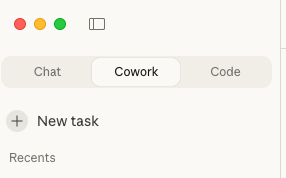
- Download Claude Desktop → Klik “Cowork” i sidebaren → Vælg en mappe
- Første prompt: “Hvad kan du se i denne mappe? Beskriv filerne kort.”
- Anden prompt: “Organisér filerne i undermapper efter [dato/projekt/kunde]”
Boom. Du har nu en AI-assistent der arbejder med dine filer.
Læs videre for at få 10x mere ud af det.
Hvad er Cowork egentlig?
Cowork er Claude Code for dem som ikke gider at bruge en IDE, terminal eller lign.
Samme kraftfulde AI-agent, bare pakket ind i en grænseflade der ikke kræver at du åbner en terminal (det er dog stadig en “light version” af Claude Code).
Du giver Claude adgang til en mappe på din computer.
Claude kan så læse, redigere og oprette filer i den mappe – organisere downloads, bygge Excel-ark fra kvitteringer, skrive rapporter fra rodede noter, og meget mere.
Den planlægger. Den udfører. Og den holder dig opdateret undervejs.
Fun fact: Anthropic byggede hele Cowork på omkring ti dage. Ved hjælp af Claude Code.
Hvem kan bruge det?
Claude Max abonnenter ($100 eller $200/måned) kan bruge det nu i macOS Desktop-appen. Alle andre kan skrive sig op til ventelisten. Windows-support er på vej.
For at komme i gang: Download Claude Desktop-appen, klik på “Cowork” i sidebaren, og giv adgang til en mappe.
Det vigtigste mindset-skift
Den største fejl folk laver med Cowork (eller Claude Code for den sags skyld) er at behandle det som ChatGPT med mappeadgang.
Stil et spørgsmål. Få et svar. Copy-paste outputtet manuelt ind i et dokument.
Sådan fungerer det ikke.
Cowork er en “agent”. Du beskriver et resultat og går væk.
Den planlægger, udfører, organiserer filer, laver Excel-ark med rigtige formler, skriver rapporter, og syntetiserer research – alt sammen mens du laver noget andet.
Din vigtigste opgave er at beskrive så godt som muligt hvad du gerne vil opnå. Og hjælpe Cowork med at forstå præcis hvad du vil, med den kontekst som du selv har i hovedet.
MEN som alt andet → hvis din beskrivelse er dårlig, hvis den ikke har adgang til de datapunkter den skal bruge etc. Så bliver resultatet selvfølgelig også derefter.
Hvis du bliver ved med at behandle det som en chat-grænseflade, får du 10% af værdien og er bestemt ikke subscription-prisen værd.
Kæmpe Hack: Bed Cowork (eller Claude Code) om at bruge “AskQuestionTool” efter du har givet dine instruktioner. Claude vil nu spørge dig om rigtig mange ting, i stedet for at gætte sig frem. Det kan virke langsomt, men tro mig det er forskellen på GODE og DÅRLIGE resultater.
Skriv bedre prompts (det er her magien ligger)
Kvaliteten af dit output er direkte proportionelt med kvaliteten af dit input. Det gælder alle “AI” chats/tools etc.
De mennesker der får elendige resultater er dem der skriver “organiser mine filer” og forventer magi.
Før du delegerer noget, skal du besvare disse spørgsmål i din prompt:
1. Hvad betyder “færdig”?
Hvis du ikke kan se det færdige resultat for dig, kan Claude heller ikke.
❌ “Lav en udgiftsrapport” = potentiel lotto
✅ “Lav et Excel-ark med kolonner for dato, leverandør, beløb og kategori, sorteret efter dato, med en sum i bunden” = konkret
2. Hvilken kontekst har Claude brug for?
Kender den dine navngivningskonventioner? Din foretrukne mappestruktur? Forskellen mellem arbejde og private dokumenter? Dit niveau af abstraktion?
Fortæl det.
3. Hvilke begrænsninger er vigtige?
- “Slet ikke nogen filer, flyt dem kun.”
- “Behold de originale filnavne, men tilføj et dato-præfiks.”
- “Behandl kun filer fra de sidste 90 dage.”
Claude kan ikke læse dine tanker om grænser du ikke har nævnt. Selvom den prøver, ved at stille dig spørgsmål hen ad vejen (men gør dig selv en tjeneste og brug “AskQuestionTool” – tak mig senere).
Prompt-skabeloner du kan stjæle
Til filorganisering:
Organiser alle filer i denne mappe. Gruppér dem i undermapper efter [projekt/kunde/filtype]. Omdøb hver fil med formatet ÅÅÅÅ-MM-DD-beskrivende-navn. Slet ikke noget. Lav et resumédokument der lister hvad du flyttede og hvorhen.Til research-syntese:
Læs alle dokumenterne i denne mappe. Lav én rapport der syntetiserer de vigtigste fund. Inkluder direkte citater hvor det er relevant, med kildefilens navn. Fremhæv eventuelle modsætninger mellem kilderne. Afslut med en liste over spørgsmål der stadig er ubesvarede.Til dokumentoprettelse:
Lav en [PowerPoint/Word-dokument/Excel-ark] baseret på filerne i denne mappe. Brug [specifik struktur eller skabelonbeskrivelse eller speficik Skill]. Målgruppen er [hvem]. Målet er [hvad du vil have dem til at forstå eller gøre efter de har læst det].Til dataudtrækning (kvitteringer, fakturaer osv.):
Jeg har [X] screenshots af [kvitteringer/fakturaer/formularer] i denne mappe. Udtræk dataene til et Excel-ark med kolonner for [list kolonner]. Sortér efter [kolonne]. Tilføj en totalrække i bunden. Markér alle billeder der var uklare eller ikke kunne behandles.Mappeadgang – sådan gør du det smart
I Cowork udpeger du specifikke mapper som Claude kan tilgå.
Det er her kraften kommer fra – og hvor ansvaret lander på dig.
Start med en dedikeret arbejdsmappe. Peg ikke Claude mod hele din Dokumenter-mappe på dag ét. Lav en “Claude-Work” mappe, flyt de filer du vil have behandlet derind, og giv Claude adgang til den.
Tag backup af alt vigtigt. Claude kan tage destruktive handlinger som at slette filer. Selvom Claude kun sletter hvis du instruerer det, er der altid en chance for misforståelse. Hvis en fil er vigtig, tag backup først.
Vær eksplicit omkring sletning. Hvis du vil have Claude til at slette dubletter, sig “slet dubletter.” Hvis du ikke vil have noget slettet, sig “slet ikke nogen filer under nogen omstændigheder – flyt eller omdøb dem kun.”
Min anbefalede mappestruktur:
Claude Cowork/
├── Opgaver/ ← Drop filer her som Claude skal behandle
├── Done/ ← Claude flytter færdigt arbejde hertil
├── Nye filer/ ← Claude opretter nye filer her
└── Referencer/ ← Filer Claude skal læse men ikke ændre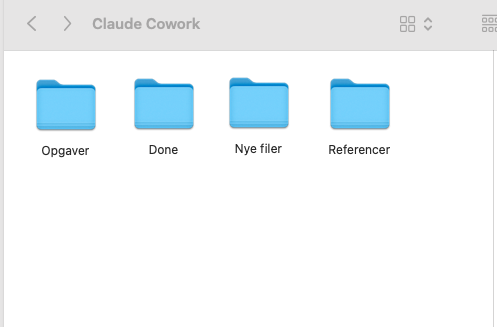
Fortæl Claude om denne struktur i din første prompt: “Opgaver-mappen indeholder filer der skal behandles. Flyt dem til Done når du er færdig. Opret nye filer i Nye-filer. Referencer-mappen er read-only – ændr ikke de filer – brug dem til referencer.”
Sub-agents: Når opgaven har flere dele
Når en opgave har uafhængige dele, kan Claude spinne flere “arbejdere” op til at tackle dem samtidigt og samle resultaterne.
Dette er massivt for research og analyse – i stedet for at arbejde sekventielt, paralleliserer den. Ja det lød jeg pisse klog, men kort sagt så vil du gerne have flere ting i gang på samme tid 😀
Du behøver ikke eksplicit bede om sub-agents. Claude spinner dem op når det er passende.
Men at vide at muligheden eksisterer hjælper dig med at formulere anmodninger der drager fordel af det.
Hvornår du eksplicit skal bede om sub-agents:
Konkurrentanalyse:
“Spin sub-agents op til at researche hver af disse fire konkurrenter uafhængigt. For hver enkelt, find prissætning, kundeanmeldelser og integrationsmuligheder. Syntetisér derefter til en sammenligning.”
Store dokumentsæt (kundeinterviews, feedback osv.):
“Jeg har 50 kundeinterview-transskriptioner. Brug sub-agents til at behandle dem parallelt. Udtræk nøgletemaer, bemærkelsesværdige citater og feature requests. Syntetisér til én insights-rapport.”
Skills: Sådan laver Claude “rigtige filer”
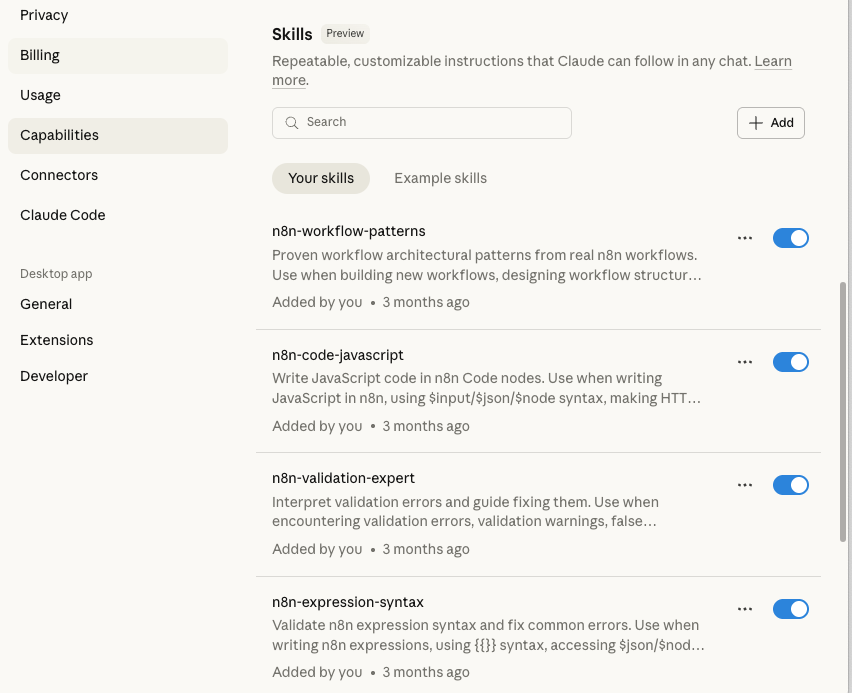
Skills er specialiserede instruktionssæt som Claude loader til bestemte typer arbejde. Cowork kommer med skills til at lave professionelle dokumenter – Excel-ark, PowerPoint-præsentationer, Word-dokumenter, PDF’er.
Dette er vigtigt fordi Cowork producerer faktiske filer, ikke bare tekst du skal kopiere et sted hen.
Når du beder Claude om at lave et udgiftsark, får du en Excel-fil med fungerende formler, ordentlig formatering og flere faner hvis nødvendigt. Ikke en CSV der kræver oprydning. Ikke markdown du skal paste ind i Excel. En rigtig .xlsx fil.
Eksempler på skills:
- 🔹 Excel (.xlsx): Finansielle modeller, dataanalyse, trackere, dashboards med formler. Claude håndterer SUM, VLOOKUP, betinget formatering, flere ark og diagrammer.
- 🔹 PowerPoint (.pptx): Præsentationer fra rå noter, møderesumeer til decks, pitch-materialer. Claude laver rigtige slides med layouts, ikke punktlister du selv skal formatere.
- 🔹 Word (.docx): Rapporter, proposals, dokumentation. Ordentlige overskrifter, indholdsfortegnelser, formaterede tabeller.
- 🔹 PDF: Formularudfyldning, dokumentsamling, standardiserede outputs.
Og mange flere… (github.com/anthropics/skills)
Du finder dem under “Capabilities” og “Example skills”
Lav dine egne skills
Hvis du har specifikke workflows – et bestemt rapportformat, en standard skabelon, en brand style guide – kan du pakke de instruktioner som en skill.
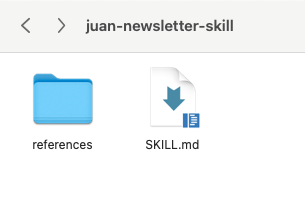
Du kan bede Claude om at hjælpe dig med at lave en skill til en specifik use-case. Den bruger selv sin “create-skill” skill til at hjælpe dig med best practices.
Lige nu læser du et konkret eksempel ved brug af skills. Jeg har fået Claude til at lave en “Juan newsletter skill”, der læser mine tidligere posts og bruger dem til at skrive nye.
Connectors: Træk fra dine andre tools
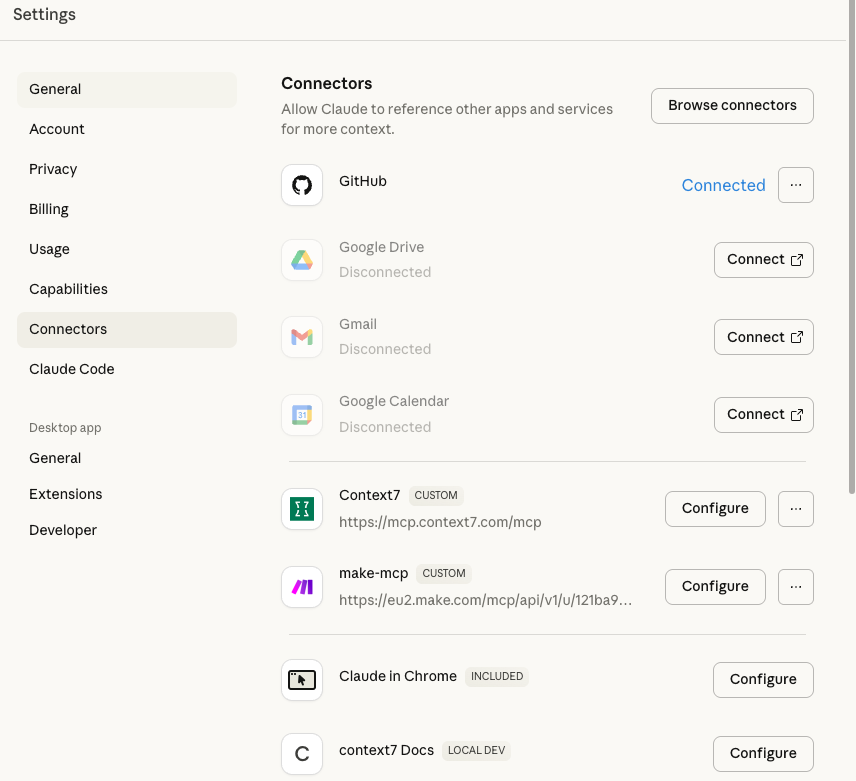
Cowork integrerer med Anthropic’s eksisterende connectors – tools der linker Claude til eksterne services som Google Drive, Slack, Asana, Notion, SharePoint, Teams, Zendesk, Canva og mere.
Hvis du konstant kopierer information fra ét system for at paste ind i Claude, er der sandsynligvis en connector der kan gøre det automatisk.
Tjek Indstillinger > Connectors for at se hvad der er tilgængeligt.
Marketing workflows med connectors:
Google Drive + Lokale filer:
“Træk Q4-tallene fra vores Google Drive finance-mappe, kombiner med noterne i min lokale /q4-planning mappe, og lav en opsummeringspræsentation.”
Asana/Notion + Dokumentoprettelse:
“Tjek vores Asana-projekt for alle åbne opgaver, lav derefter et statusrapport-dokument grupperet efter ansvarlig med deadlines fremhævet.”
Slack + Research:
“Søg i vores #product-feedback Slack-kanal efter beskeder der nævner ‘onboarding’ fra de sidste 30 dage. Opsummer feedback-temaerne og lav et anbefalingsdokument.”
Browser-adgang med Chrome
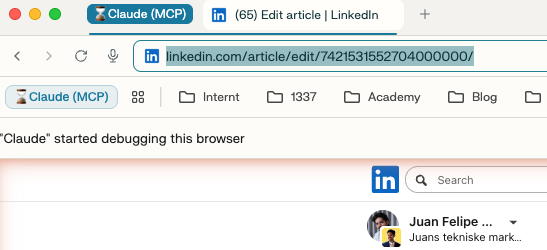
Hvis du aktiverer Claude in Chrome-udvidelsen, får Cowork browser-adgang. Claude kan udføre opgaver der kræver navigation på websites – web research, formularudfyldning, dataudtrækning fra online kilder.
Eller skrive dette nyhedsbrev, som den har hjulpet mig med.
Eksempler på Browser workflows:
Konkurrent-research:
“Besøg prissiderne for [liste over konkurrenter]. Udtræk deres prissætningstiers, features per tier, og eventuelle listede kundelogoer. Lav et sammenlignings-ark.”
Offentlig data-indsamling:
“Find de seneste årsrapporter for disse tre virksomheder. Udtræk omsætning, driftsomkostninger og medarbejderantal for de sidste tre år. Lav en sammenligningstabel.”
Content research:
“Søg efter de top 10 artikler om [emne] udgivet inden for den sidste måned. Opsummer hver enkelts hovedargument og lav en research brief.”
Browser sikkerhed
Browser-adgang introducerer prompt injection-risici. Hvis Claude navigerer til en ondsindet side, kan skjulte instruktioner forsøge at ændre dens adfærd. Anthropic har forsvarsmekanismer, men agent-sikkerhed er stadig under udvikling.
Begræns browser-adgang til troværdige sider. Send ikke Claude til tilfældige URL’er fra ukendte kilder.
Kø opgaver op og gå væk FRA LEDNINGERNE
I modsætning til almindelig Claude chat behøver du ikke vente på ét svar før du giver næste instruktion.
Kø opgaver op og lad Claude arbejde igennem dem.
Start en opgave, tilføj en anden til køen, gå væk, kom tilbage til færdigt arbejde.
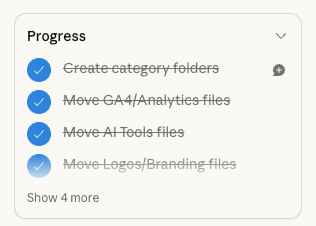
Sidebaren viser fremskridt – hvilke trin der udfoldes, hvilke tools der bruges, hvilke outputs der oprettes. Overvåg hvis du vil, eller tjek ind senere.
Vigtigt: Claude Desktop-appen skal forblive åben mens opgaver kører. Hvis du lukker appen eller din computer går i dvale, slutter sessionen.
Batching strategi
I stedet for:
- “Organiser mine kvitteringer” → vent → færdig
- “Lav udgiftsrapport” → vent → færdig
- “Opsummer for min revisor” → vent → færdig
Gør dette:
“Jeg har kvitterings-screenshots i /receipts. Først, organiser dem efter måned i undermapper. Derefter lav et udgifts-ark med alle dataene. Til sidst lav en én-sides opsummering for min revisor der viser totaler efter kategori og eventuelle usædvanligt store udgifter. Læg alle outputs i /outputs.”
Én session, tre opgaver, mindre forbrug.
Konkrete marketing use cases
Her er hvad jeg selv har brugt Cowork til de seneste uger:
📊 Konkurrentanalyse på 20 minutter
“Besøg pricing-siderne for [5 konkurrenter]. Udtræk priser, features per tier, og target audience. Lav et Excel-ark jeg kan præsentere for kunden.”
📧 Nyhedsbrev fra research
“Jeg har 12 artikler om AI-trends i /research. Skriv et 500-ords nyhedsbrev der opsummerer de 3 vigtigste trends for marketingfolk. Brug min newsletter-skill for tone.”
🔍 Audit af kunde-website
“Besøg [kunde-url]. Tag screenshots af forsiden, pricing, og about. Lav en kort rapport med 5 UX-forbedringer og 5 copy-forbedringer.”
Forbrug og økonomi
Batch relateret arbejde. Én session med tre relaterede opgaver slår tre separate sessioner.
Brug almindelig chat til simple ting. Hurtige spørgsmål behøver ikke Cowork’s overhead.
Tjek dit forbrug. Indstillinger > Forbrug viser hvor du bruger tokens. Kig efter mønstre – hvis én type opgave brænder gennem allokering hurtigt, find måder at gøre prompts mere effektive.
Sikkerhedstjekliste
Før din første session:
- ✅ Opret en dedikeret arbejdsmappe (brug ikke Dokumenter eller Skrivebord)
- ✅ Tag backup af vigtige filer du giver Claude adgang til
- ✅ Beslut hvad Claude IKKE må slette
Hver session:
- ✅ Vær eksplicit om begrænsninger i din prompt
- ✅ Undgå at lægge følsomme filer (loginoplysninger, finansielle dokumenter, personlige optegnelser) i arbejdsmappen
- ✅ Hvis du bruger browser-adgang, hold dig til troværdige sider
Hvis noget virker mærkeligt:
- ✅ Stop opgaven med det samme
- ✅ Tjek hvilke filer der blev ændret
- ✅ Kig efter tegn på prompt injection (Claude gør ting du ikke bad om)
Hvornår Cowork vs. almindelig Chat?
Brug Cowork når:
- Arbejdet lever i dine filer
- Du har brug for at Claude laver faktiske dokumenter (Excel, PowerPoint, Word)
- Opgaver involverer behandling af mange filer eller kilder
- Du vil køe opgaver op og gå væk
- Arbejdet ville ramme kontekstgrænser i almindelig chat
Brug almindelig chat når:
- Du stiller spørgsmål eller har en diskussion
- Du ikke har brug for filadgang
- Opgaven er hurtig og simpel
- Forbrugseffektivitet betyder mere end automatisering
Nuværende begrænsninger
Cowork er en research preview. Hvad der ikke er tilgængeligt endnu:
- Projects-support
- Hukommelse på tværs af sessioner
- Deling af sessioner med andre
- Windows (kommer snart)
- Cross-device sync
Nå ja, så kan det også gå virkelig langsomt hvis du eks live kigger med i hvordan den bruger din browser…
OG selvfølgelig er det ikke perfekt (endnu?)
TL;DR? Her får du det:
- ✅ Cowork er noget tættere på en medarbejder, ikke en chatbot – delegér resultater, gå væk, kom tilbage til færdige filer
- ✅ Skriv bedre prompts – definér hvad “færdig” ser ud, giv kontekst, specificér begrænsninger
- ✅ Start med en dedikeret mappe – begræns adgang mens du lærer, tag backups
- ✅ Sub-agents til komplekst arbejde – Claude paralleliserer automatisk for research og analyse
- ✅ Skills producerer rigtige filer – Excel med formler, PowerPoint-præsentationer, formaterede dokumenter
- ✅ Connectors udvider rækkevidden – Google Drive, Slack, Asana og mere
- ✅ Kø opgaver og batch relateret arbejde for at spare forbrug
- ✅ Værktøjet er tidligt – start med at lære det nu, så er du klar når det modnes
Tak fordi du læste med, hvis du nåede hertil – så er du officielt en kæmpe nørd 🤓
Ofte stillede spørgsmål om Claude Cowork
Hvad koster Claude Cowork?
Claude Cowork kræver et Claude Max abonnement til $100 eller $200 pr. måned. Det er inkluderet i abonnementet – der er ingen ekstra betaling for Cowork-funktionen.
Virker Claude Cowork på Windows?
Ikke endnu. Claude Cowork er kun tilgængelig på macOS via Claude Desktop-appen. Windows-support er under udvikling og forventes at komme i løbet af 2026.
Hvad er forskellen på Claude Cowork og Claude Code?
Claude Code kræver at du bruger terminal eller en IDE (som VS Code). Claude Cowork har en grafisk brugerflade der gør det tilgængeligt for ikke-tekniske brugere. Cowork er bygget ovenpå Claude Code, men med en mere brugervenlig grænseflade.
Kan Claude Cowork slette mine filer?
Ja, Claude kan slette filer hvis du instruerer den til det. Derfor er det vigtigt at: 1) Tage backup af vigtige filer, 2) Bruge en dedikeret arbejdsmappe, og 3) Være eksplicit i dine prompts om hvad Claude må og ikke må gøre.
Hvor finder jeg Claude Cowork?
Download Claude Desktop-appen fra claude.ai/download, åbn appen, og klik på “Cowork” i sidebaren. Du skal have et betalt Claude-abonnement for at få adgang.
Kan Claude Cowork browse internettet?
Ja, hvis du installerer Claude in Chrome-udvidelsen, kan Cowork navigere på websites, udfylde formularer, og udtrække data fra online kilder. Dette åbner op for workflows som konkurrent-research og web scraping.
Hvad er Claude Cowork Skills?
Skills er specialiserede instruktionssæt der hjælper Claude med at lave professionelle dokumenter. Der findes skills til Excel, PowerPoint, Word, PDF og meget mere. Du kan også lave dine egne custom skills.
Er Claude Cowork sikkert at bruge?
Claude Cowork kører i en isoleret virtuel maskine (VM), så den har ikke direkte adgang til dit operativsystem. Du bestemmer selv hvilke mapper Claude får adgang til, og Claude spørger før den udfører større handlinger. Følg sikkerhedstjeklisten i denne guide for at minimere risici.